





これはこれは皆の衆、今日もパンチラをエンジョイしておるか?
いきなりで恐縮だが諸君。
パンチラを楽しむために不可欠なものといえば?…そう、パンチラ動画を見るための再生アプリが必須だな。
様々な再生プレイヤーがあるが、どの専用アプリがパンチラ動画を見るのに最適かわからない人や、今使っている再生プレイヤーに満足していない人もいるだろう。
この記事では、管理人も今も重宝して使っているパンチラ動画を見るための、最高な再生プレイヤーについて解説していこうと思う。
あなたのパンチラライフを最高にするため、ぜひこの記事を参考にしてくださると拙者は嬉しいぞ!
パンチラ大好きな管理人がおすすめする再生プレイヤーとは?
パンチラ大好きな拙者が選んだ、パンチラ動画を見るのにおすすめなのは”GOM PLAYER”だ!
GOM Playerは、MOVやMP4をはじめとしたオーディオファイルの再生ができ、操作も簡単で直感的に使うことができる点が魅力。
UIデザインも漆黒デザインが非常にクールで、動画を再生したときに画面に集中できるのも良いな。

上の画像は、GOMPLAYER plusを立ち上げた時の画面だ。
この再生プレイヤーの最大の良さは、再生するにあたっての機能面が充実している点にある。
もちろん無料でダウンロード可能で、すぐにパンチラ動画を見ることができる。
GOM PLAYERには無料版と有料版があって、有料版は GOM PLAYER plusだ。
無料版と有料版の違い
無料版と有料版の違いには何があるのだろうか。
比較できる表にまとめたので、それぞれできること・できないことを一度確認してみてほしい。
| GOM Player(無料版) | GOM Player Plus(有料版) | |
| 料金 | 無料 | 買い切りライセンス(例:約2,200円〜) サブスク(例:月額プラン) |
| 広告表示 | あり | なし |
| キャプチャ機能 | あり | あり |
| UI/操作性 | 標準機能のUI | 高機能なUI、設定画面が充実 |
| サポート | なし | あり(優先的なサポート) |
無料版「GOM Player」
基本的な動画再生機能は十分で、日常利用で困らない設計です。ただし広告表示があり、プレイヤー内で広告が邪魔に感じることがあります。
有料版「GOM Player Plus」
広告を完全に排除し、高画質再生、AI字幕機能、VR動画再生、優先サポートなどが含まれるプレミアムな体験を提供しています。
拙者は、有料版を使っている。
「広告が表示されないのが良い」というのが購入した理由だ。
有料版は、不定期だがセールを行うこともあるぞ。
タイミングが良ければセール価格で入手できるので、気になる方は公式サイトでチェックしておくことをおすすめする。
おすすめ機能1:拡大・縮小機能
おすすめ機能1つめが「拡大・縮小」機能。
これは本当にパンチラ動画を見る際には、必須といえる機能ではなかろうか?
例えばこんな感じに…大好きなパンティのシーンで拡大する。
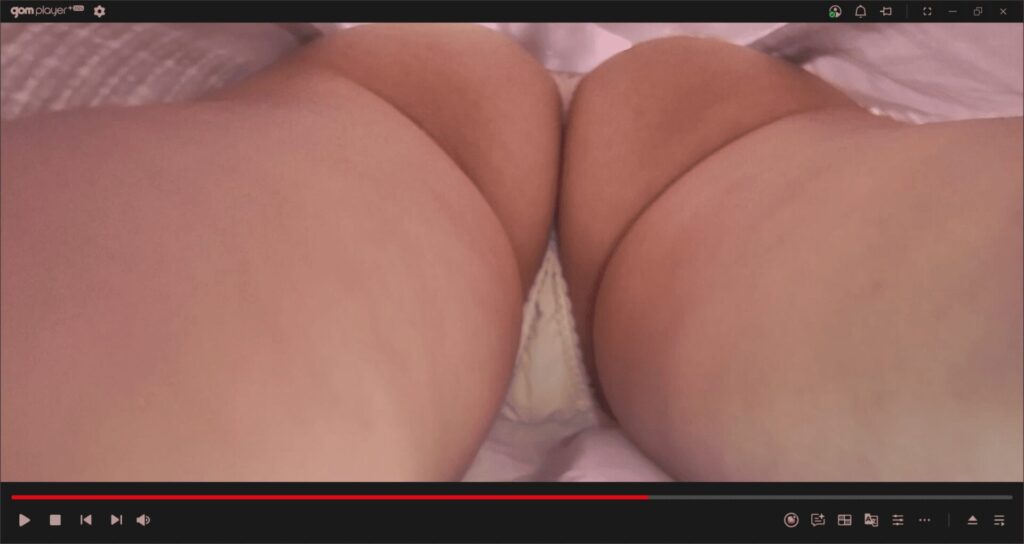
最高だろ?
こんな大迫力の映像が画面に広がるのを考えたら、パンチラ大好きな人にはたまらないだろう。
むしろ、この気持ちがわからない諸君は、パンチラマニアの域には全く達しておらんぞ!
すごいのは、ショートカットキーのボタンを押すだけで、拡大・縮小ができるのだから、ありがたい機能である。
おすすめ機能2:
おすすめ機能2つめが、「再生の始まり・終わり」機能。
いわゆる、しおり機能のようなものだ。
パンチラ動画を見ていて、お気に入りのシーンがあったとする。
この時にすごい効果を発揮してくれる機能がこれ。
自分が好きなタイミングで始まりと終わりのシーンを設定できるのだ…マジすごくない?
この機能がついてない再生プレイヤーのなんと多いことか…
そのため、自分が設定した始まりのシーンから、終わりのシーンまでを再生してくれる神機能である。

操作はとても簡単。
右下の「コントロールパネル」をクリックして、コントロールパネルを出す。
あとは、リピート再生欄の開始ボタン・終了ボタンを押すだけでできる。
おぉぉ・・・Oh,My GOD!簡単すぎて涙が出てくるよ。
なんと!2個3個と複数、GOMPLAYERを立ち上げることもできる。
使う場面といえば半分は好きなシーン、もう半分はパンティが映るシーンを見比べるといった使い方がおすすめじゃな。
おすすめ機能3:アスペクト比の選択ができる
おすすめ機能3つめが、「アスベスト比の選択」が可能。
まず「アスベスト比」とは簡単に言うと、画面が「横に長いか、縦に長いか」を表す数字のことだ。
動画によっては、左右に黒帯が出たり、逆に画面が引き伸ばされて見づらくなることがある。
しかし、GOM Player Plusならワンクリックで最適な比率に調整が可能だから、とても便利なんだよな。
「元の比率を維持したまま表示」「16:9・4:3などの固定比率」などを簡単に選択できるから、
・古い動画
・海外動画
・画面サイズがバラバラな動画
でも、自分が一番見やすい状態で再生できるのが素晴らしいと思える機能である。
おすすめ機能4:画像の回転
おすすめ機能4つめが、「画像の回転」機能。
動画や画像を、90度・180度など自由に回転させて表示できる機能ももちろんあるぞ!
パンチラ動画を見ていて、逆さまなので回転させたい、横向きを縦にしたいといったケースはよくある。
細かな角度調整はできないが、90度・180度で回転させられるだけでもありがたい。
ちょっとした機能なのだが、パンチラ動画を頻繁に見る人ほど「これがないと不便」と感じる、地味だけど重宝する機能と言えるだろう。
デメリットについて
デメリットについて、正直なところ無料版でも有料版でもある。
まず、無料版のデメリットには、次のものが挙げられる。
・広告が表示される(結構うっとうしいかも)
・過去のセキュリティ問題の影響
・更新の頻度は多め
有料版のGOMPLAYER plusについては、再生して使う分には特に不便を感じたことはない。
ただ、無料版のデメリットで挙げた、過去のセキュリティ問題の影響は気になるところだ。
これは、GOM Playerのアップデートサーバーが不正アクセスを受け、ユーザーが第三者サイトに誘導されてマルウェアに感染する事態が発生した問題だ。
過去にセキュリティ問題を起こしているため、利用するうえでデメリットになるかについてはこのマルウェア騒動以降、同様の報告はない。
そのことから、現在はユーザーの信頼を回復しつつあります 。
開発元は複数のセキュリティ対策を実施し、再発防止に努めているからその点をふまえて、使う・使わないか個々において判断をすればよいと管理人は思うところである。
まとめ
パンチラ動画をパソコンに元からインストールされている再生プレイヤーで見るのも、それはそれでアリだと思う。
とはいえ、パンチラ動画の魅力を最大限に生かすには、機能面で充実するものを選択することが望ましいだろう。